Painel Geral
Acompanhamento e prazos de garantia por loja
Atualizado em: --/--/---- --:--:--PÓS VENDAS - GARANTIAS
Volume de Garantias por Loja
Solicitações por Canal / Conta
Alertas e Observações de Atraso
Progresso por Loja
Configuração da Rede (White-label)
Personalize o painel para outras redes ou franquias: nome da empresa, lojas participantes e canais de abertura de chamado. As alterações refletem em filtros, gráficos e formulários.
Integração com Banco de Dados Supabase (Nuvem)
Para que todas as lojas acessem as mesmas garantias em tempo real, configure a sua conta gratuita do Supabase abaixo. Se os campos forem deixados em branco, o sistema continuará salvando os dados localmente no navegador deste computador.
Backup dos seus dados
Os cadastros ficam salvos no navegador deste computador (localhost:8081). Use o backup para não perder informações ao trocar de navegador ou limpar o cache.
Como criar o banco de dados no Supabase
- Crie uma conta gratuita em supabase.com e crie um novo projeto.
- Acesse o menu **SQL Editor** no painel esquerdo do Supabase e clique em **New Query**.
- Copie o script SQL abaixo, cole no editor e clique em **Run** no canto inferior direito para criar a tabela.
-- SQL Script para criar a tabela de garantias
CREATE TABLE IF NOT EXISTS warranties (
    id text primary key,
    loja text not null,
    cliente text not null,
    sequencia text,
    forma text,
    referencia text,
    chamado text not null,
    data_abertura date not null,
    data_venda_compra date,
    status text not null,
    nota_faturada text,
    data_faturado date,
    data_chegou date,
    images text[], -- Array de Base64
    devolucao jsonb, -- Campos da devolucao
    created_at timestamp with time zone default timezone('utc'::text, now()) not null
);

-- Se sua tabela já existe, rode apenas:
-- ALTER TABLE warranties ADD COLUMN IF NOT EXISTS data_venda_compra date;

-- Ativar RLS se necessário, ou desativar para acesso público anonizado
ALTER TABLE warranties ENABLE ROW LEVEL SECURITY;
CREATE POLICY "Acesso Livre de Leitura e Escrita" ON warranties FOR ALL USING (true) WITH CHECK (true);
Guia: Processo de Garantia — Armações e Lentes Oftálmicas
LABCAROL / ESSILOR LUXOTTICA — Fluxo completo de Abertura de Chamado à Devolução
Abertura do Chamado de Garantia
Para solicitar a garantia de armações e lentes oftálmicas LabCarol, a forma recomendada é abrir um chamado no Requestia Essilor Luxottica, através do site: https://essilorluxottica.requestia.com/...
Caso não possua acesso, consulte o consultor da Luxottica responsável pela rede.
Passo a passo no sistema:
- Faça login na plataforma.
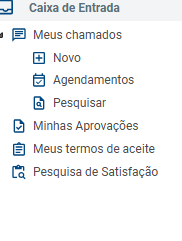
- Siga o caminho: "Meus Chamados" → "Novo" → "Atendimento Canal Único" → "Garantia".
- Selecione o tipo de item (Armação, Lentes Oftálmicas ou Peças de Reposição) e depois clique em "Solicitação".
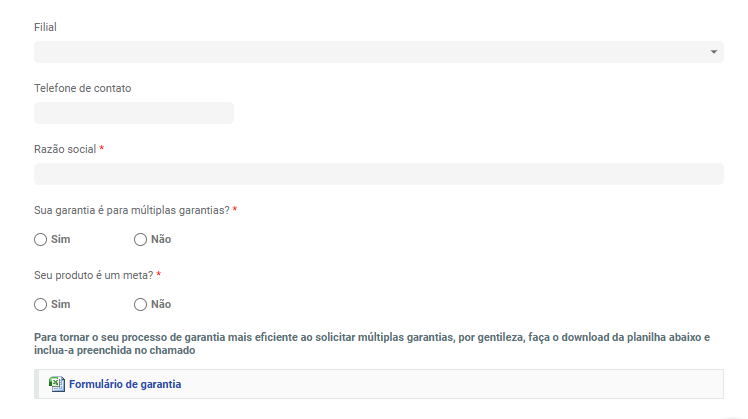
- Preencha as informações necessárias no portal. Se for o caso, realize o preenchimento do formulário em Excel.
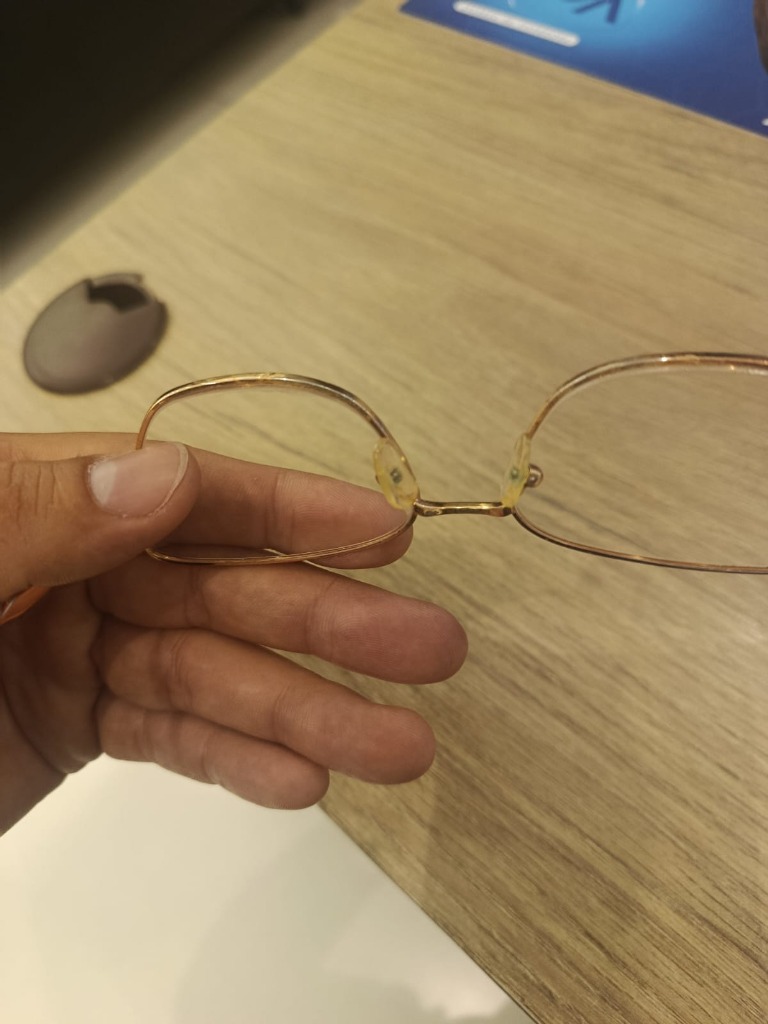
- Anexe as imagens do produto e a NFC de compra do cliente (ou, em caso de defeito constatado em loja, a Nota Fiscal de compra com o fornecedor).
- Clique em "Salvar". O sistema gerará um número de chamado, que servirá para acompanhar a solicitação.

Acompanhamento do Faturamento (Plataforma Hodie)
Para verificar se o pedido foi faturado, utilize a plataforma Hodie através do site: https://luxotticaprod.runteccorp.com/luxottica/index.php
Caso não tenha acesso, consulte o consultor da Luxottica da rede. Nessa plataforma é possível consultar pedidos e notas faturadas. Normalmente, o pedido fica salvo na "Sacolinha" do ERP Shop9.
Recebimento do Pedido e Entrada da Nota Fiscal
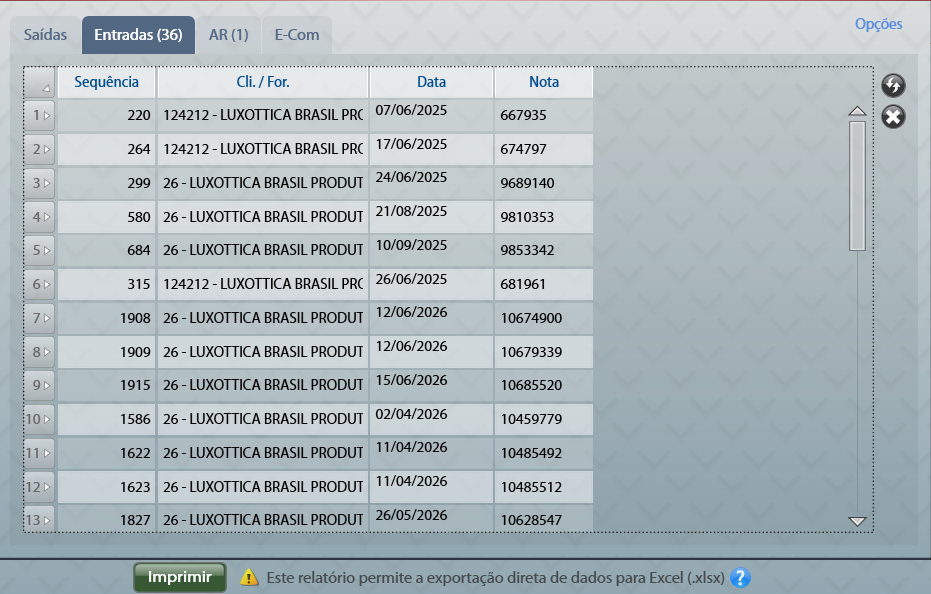
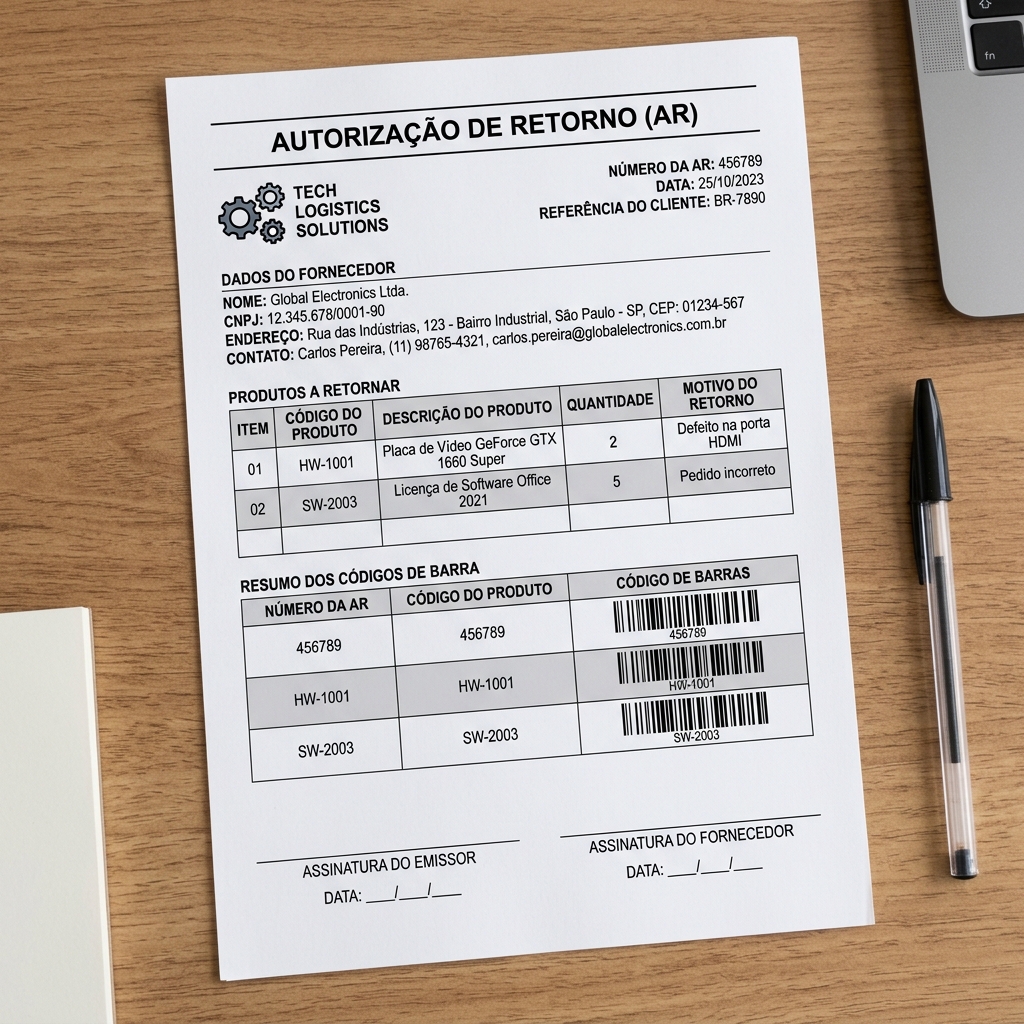
Quando o pedido for entregue na loja (acompanhado da nota fiscal e de uma AR para devolução), realize a entrada da nota fiscal na tabela de custo da loja, geralmente disponível na Sacolinha.
Garantia de cliente: após dar entrada na nota, realize a troca no sistema utilizando o mesmo vendedor e o mesmo preço da venda original. Após a troca, emita uma nota de devolução.
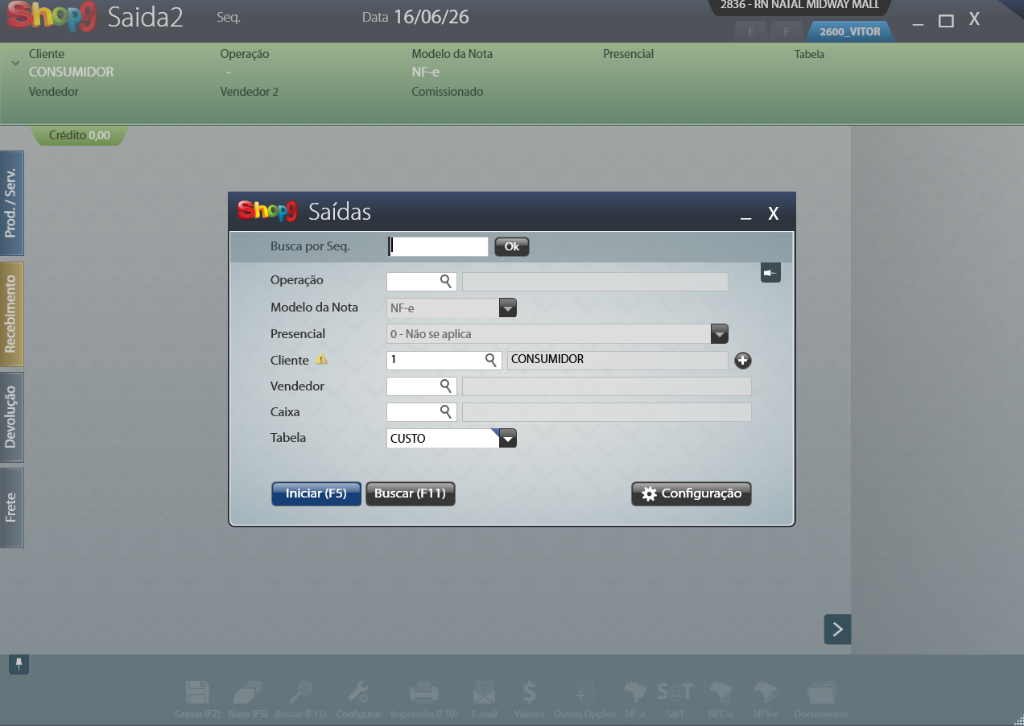
Emissão da Nota de Devolução (Lojas Fora de SP)
Para emitir a nota de devolução para fornecedores de fora do estado de São Paulo, utilize os seguintes parâmetros:
Procedimento detalhado no Shop9:
- Na barra de opções inferiores, clique em "+ Opções" → "Importar Entrada" e selecione o número da sequência referente à entrada de nota.
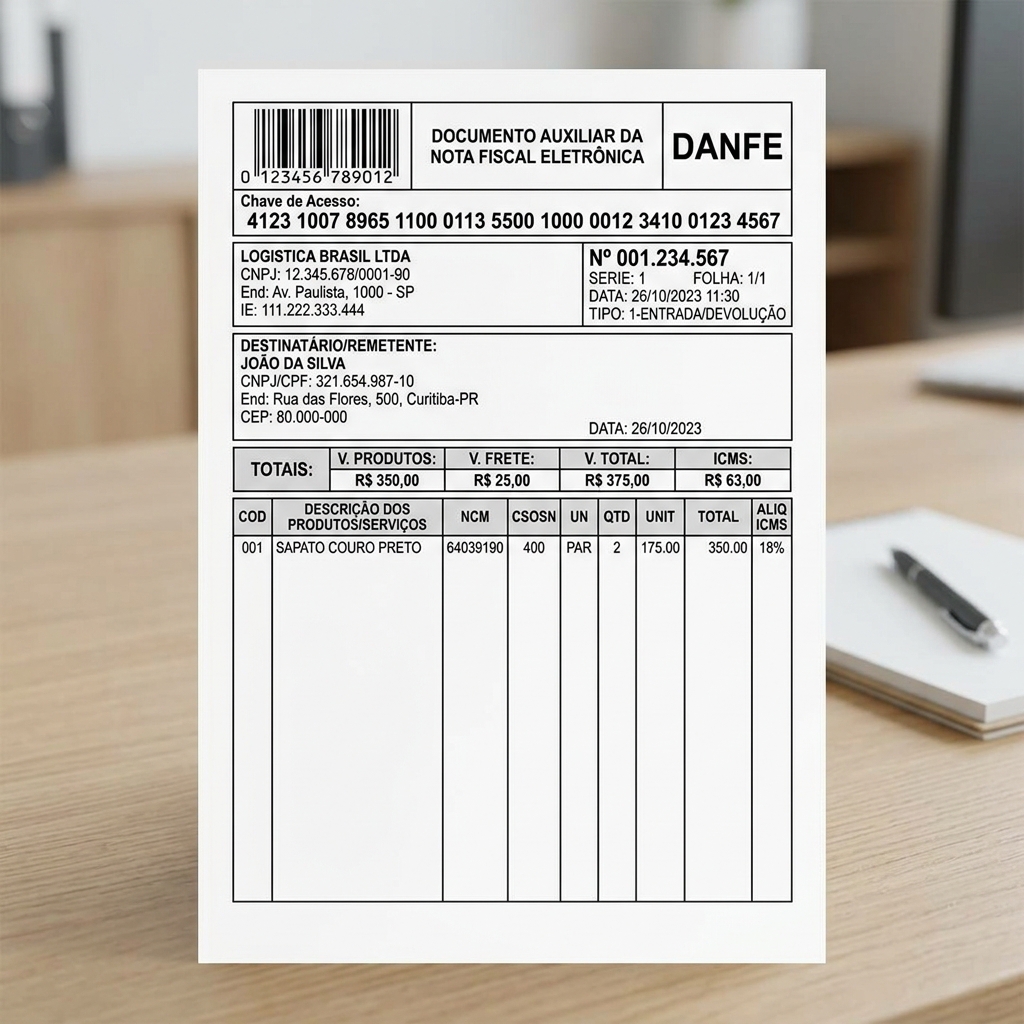
- Verifique o campo IPI: se estiver zerado, edite e insira o valor correto, conforme indicado na AR.
- Confirme se o valor final corresponds ao valor da AR.
- Clique em "Gravar" (abrirá uma aba para referenciar o documento) → selecione "Buscar Entradas" → informe a sequência da entrada da nota → clique em "Estoque" para dar saída do produto → selecione "NF" e envie a nota ("Enviar NF").
Solicitação do Código de Postagem
Após emitir a nota de devolução, solicite o código de postagem preenchendo as informações solicitadas no formulário: Formulário de Solicitação de Postagem
O código costuma ser enviado por e-mail em até 48 horas. Caso não chegue nesse prazo, envie um e-mail cobrando o suporte no endereço: atendimento.canalunico@br.luxottica.com
Embalagem do Produto para Devolução
Enquanto aguarda o código de postagem dos Correios, prepare a embalagem:
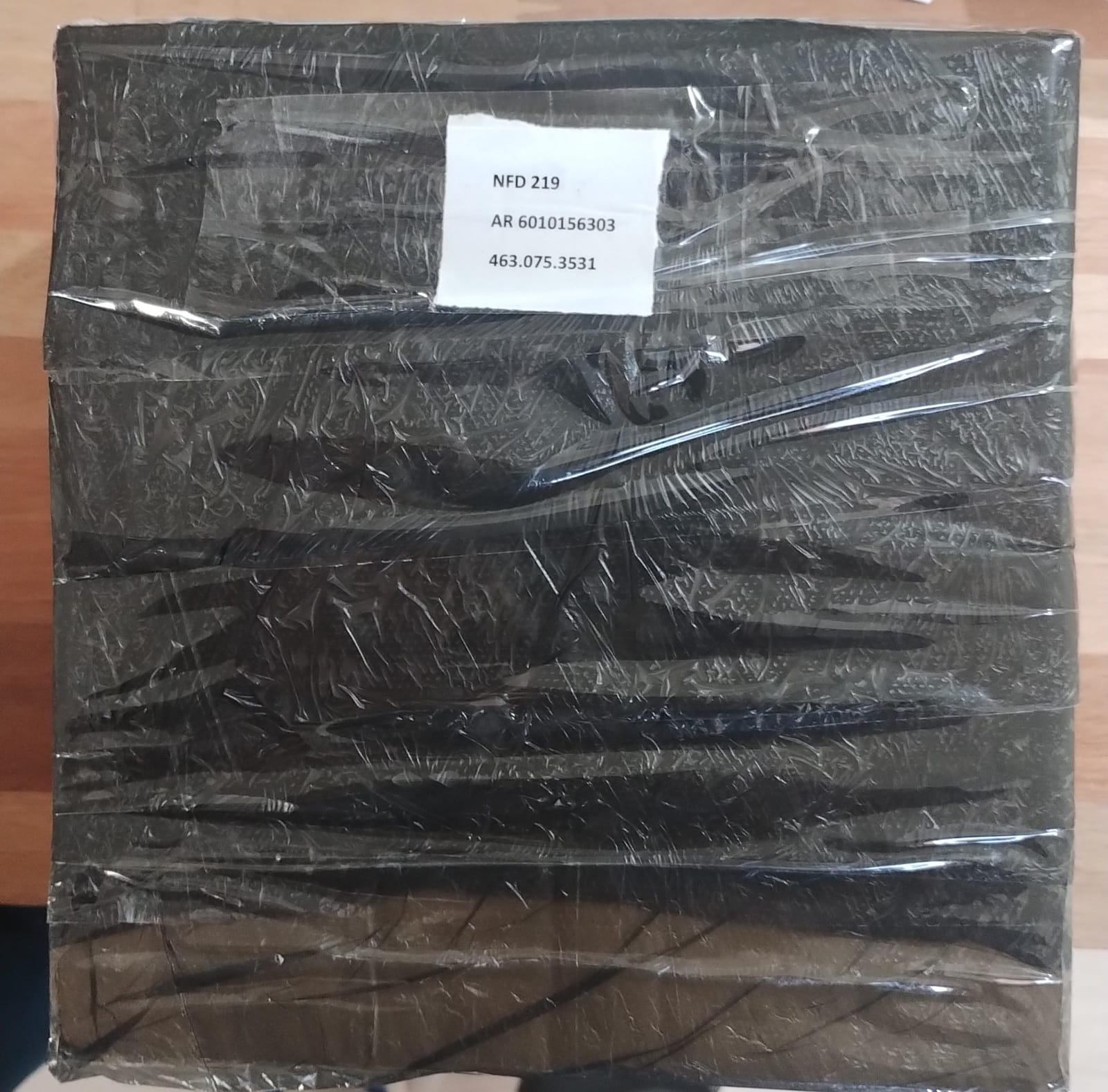
- Utilize a mesma caixa em que o produto da garantia foi recebido, removendo ou cobrindo as etiquetas antigas do fornecedor.
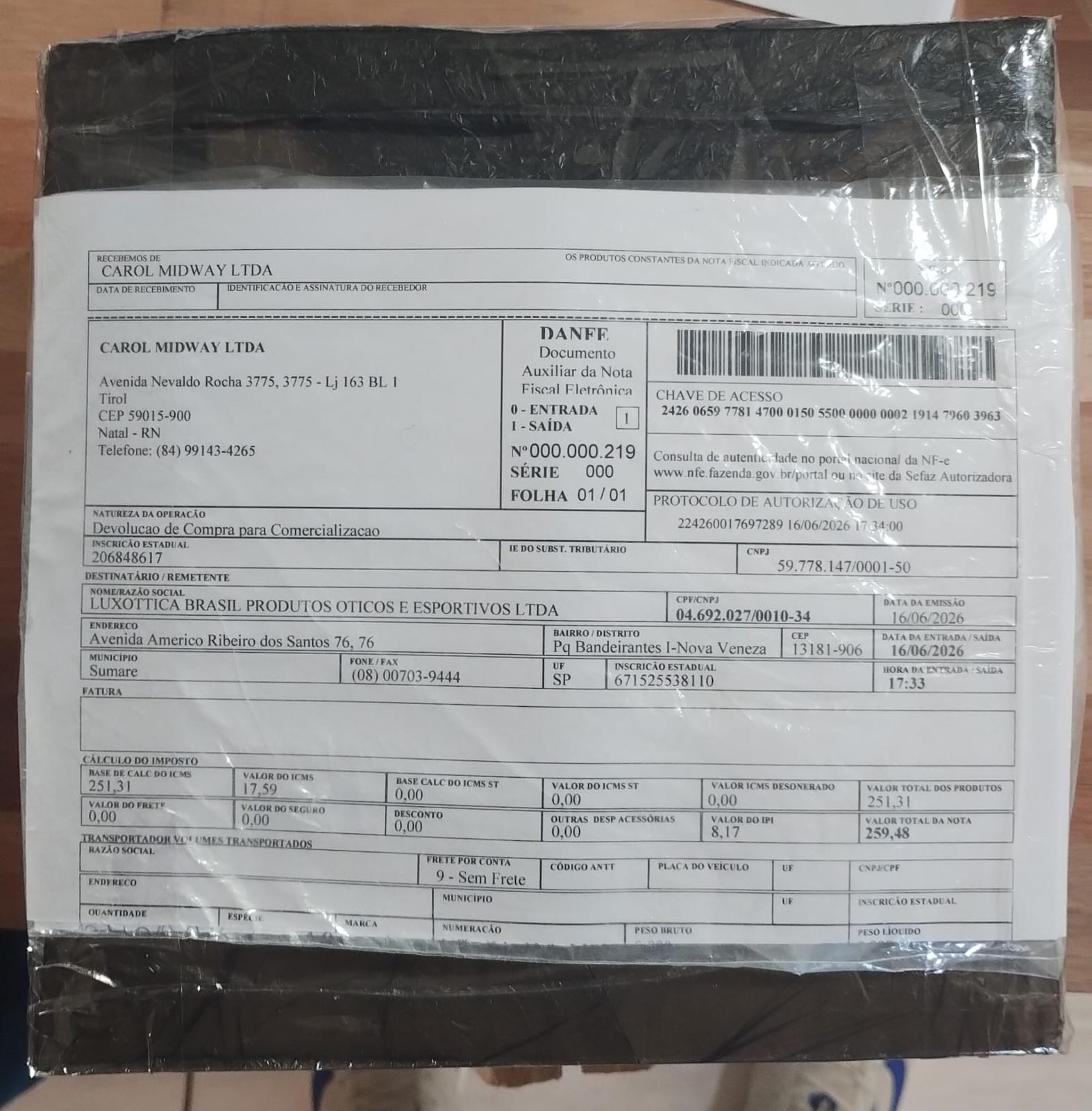
- Imprima a NFC de compra do cliente e a nota fiscal de devolução emitida para o fornecedor.
- Coloque o produto com defeito junto com a NFC de compra do cliente dentro da caixa e lacre-a bem.
- Em um saco transparente (canguru/janela), junte a nota fiscal de devolução e a AR, e anexe firmemente no lado externo da caixa.
Assim que receber o código de postagem, escreva-o na caixa e leve-a até a agência dos Correios mais próxima.
Acompanhamento do Status da Devolução
Para acompanhar o recebimento e conferência por parte da Essilor Luxottica, acesse o Requestia e siga o menu:
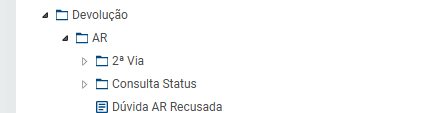
"Meus Chamados" → "Novo" → "Atendimento Canal Único" → "Devolução" → "AR" → "Consultar Status". Em seguida, aguarde a atualização do chamado.
Particularidade: Defeito Constatado em Loja
Quando o defeito do produto ocorre antes da venda (constatado no estoque da loja), o processo segue os mesmos passos, exceto por dois detalhes:
- No anexo da solicitação no portal do Requestia, anexe a NF-e de compra com o fornecedor (ao invés da NFC-e de compra do cliente).
- Não é necessário realizar a troca do produto no sistema de vendas (Shop9) — faça apenas a entrada da nota fiscal e a devolução do produto subsequente.
Links de Referência Rápidos
-
DEVOLUÇÃO DE LENTES OFTALMICAS LUXOTTICA:
Abrir PDF: Emissao_NFD_-_Shop9_Franquias_devolucao.pdf -
Guia de postagem nos Correios (Dropbox):
https://www.dropbox.com/.../ALlyGySGUv06qxdtb6vI8jQ...